Préparation de la carte
Comment numériser une carte de restaurant à partir de photos, d’un PDF ou d’un lien
Partez de la carte que vous donnez en salle. Voici comment la transmettre à Foodsi et relire la version numérique avant de la partager avec vos clients.
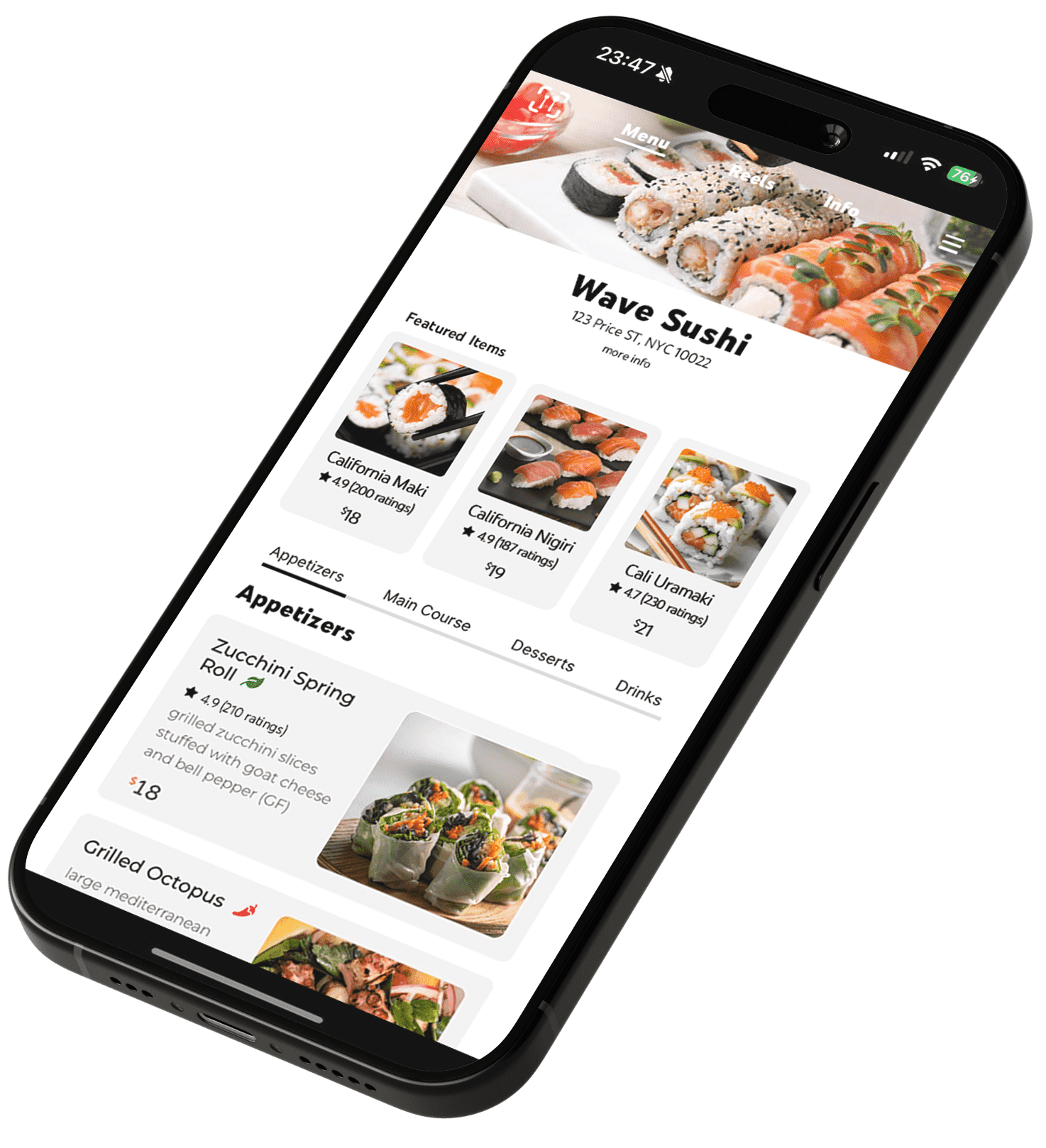
Prenez la carte qu’un serveur apporterait à votre table ce midi. Si elle présente les bons plats aux bons prix, vous avez déjà de quoi préparer sa version numérique. Vous pouvez transmettre à Foodsi des photos des pages, un fichier PDF ou un lien vers votre carte en ligne.
L’essentiel
- Choisissez la version de la carte qui fait foi en salle.
- Gardez les intitulés, les prix et les suppléments lisibles sur chaque page.
- Relisez la carte sur un téléphone avant de la proposer aux clients.
Choisir la bonne version de la carte
Sur votre site, la formule du midi comprend une entrée et un plat. Sur la feuille du jour, elle comprend un plat et un dessert. Quelle formule l’équipe sert-elle aujourd’hui ? Réglez ce point avant de choisir la carte à envoyer.
Rassemblez les pages dans l’ordre du service. Pensez aux boissons au verso, aux accompagnements sur un feuillet séparé et aux horaires de la formule du midi.
Si vous avez une carte du midi et une autre pour le soir, séparez les deux jeux de feuilles avant de prendre les photos. Un plat peut porter le même nom dans les deux services tout en étant vendu en entrée le midi et en portion principale le soir. Le titre de la rubrique permet de conserver cette distinction.
Photographier chaque page sans reflet
Posez la page à plat sous une lumière régulière. Tenez le téléphone parallèle à la table et cadrez les quatre coins. Si une pochette plastifiée renvoie la lumière sur la colonne des prix, sortez la feuille ou déplacez-la. Prenez une photo par face.
Agrandissez la photo et essayez de lire le plus petit supplément. Vérifiez aussi la dernière ligne et les mentions en marge. Reprenez toute vue floue et gardez les photos dans l’ordre de lecture. Le formulaire accepte jusqu’à 20 photos.
Sur une carte pliée, les noms se trouvent parfois à gauche du pli et les prix à droite. Dans ce cas, gardez les deux colonnes dans le même cadre. Comparez la première ligne et la dernière avec le papier. Même très nette, la photo d’une moitié du tableau peut laisser planer un doute sur le prix de chaque plat.
Vérifier le PDF destiné à Foodsi
Vous pouvez envoyer un seul PDF, limité à 20 pages et à 2,5 Mo. Ouvrez précisément le fichier que vous allez joindre. Vérifiez la date de la carte, puis repérez la dernière page et les boissons. Deux fichiers portant presque le même nom peuvent correspondre à des saisons différentes.
Si vous réduisez le poids d’un fichier destiné à l’imprimeur, rouvrez la copie sur un téléphone. Les décimales et les petits caractères doivent rester lisibles. Vous pouvez aussi envoyer un lien vers la carte actuelle si elle est déjà en ligne.
Tester le lien de la carte en ligne
Ouvrez l’adresse dans une fenêtre de navigation privée. Vérifiez qu’elle mène aux plats du bon établissement et que vous pouvez lire la carte sans vous connecter. Si vous arrivez sur la page d’accueil, ouvrez la carte et copiez son adresse.
Un menu de livraison peut comporter des prix, des portions ou des formules propres à cette plateforme. Comparez un plat et ses suppléments avec la carte de salle. En cas d’écart, privilégiez les photos ou le PDF utilisé au restaurant.
Transmettre la carte à Foodsi
Indiquez le nom du restaurant et une adresse e-mail que votre équipe consulte. Collez le lien de la carte ou joignez vos photos ou votre PDF. Envoyez le formulaire et attendez le message de réception. Foodsi vous recontactera à cette adresse et préparera une carte numérique que vous pourrez relire.
Conservez la copie envoyée. Si un prix change entre-temps, notez-le sur cette copie pour le vérifier lors de la relecture.
Relire la carte comme si vous passiez commande
Choisissez un plat qui existe à la carte et dans une formule. Sur le téléphone, vérifiez que le nom, le prix et les accompagnements correspondent à chaque offre. Prenez ensuite un dessert avec supplément et vérifiez qu’il reste possible de comprendre le montant total.
Faites relire une autre rubrique par un collègue qui connaît le service. Une fois l’adresse publique de votre carte disponible, ouvrez-la depuis un téléphone avant de faire imprimer les supports de table.
Demandez enfin à un collègue de composer une commande sur le téléphone avec un plat et un accompagnement payant. Calculez vous-même le prix de cette commande à partir de la carte papier. Si les montants diffèrent, reprenez le prix de base, ce qui est compris et chaque supplément. Notez le nom exact du plat et la rubrique concernée pour que la personne chargée de la correction puisse les retrouver facilement.
Pour passer aux supports de table, consultez notre guide pour créer et tester un menu QR code.
Questions fréquentes
Puis-je partir d’une carte qui existe seulement sur papier ?
Oui. Photographiez chaque face et joignez jusqu’à 20 photos. Agrandissez chaque vue pour vérifier que les prix et les notes en marge sont lisibles.
Que faire si mon PDF est trop volumineux ?
Exportez une copie lisible de 20 pages et 2,5 Mo maximum, ou partagez le lien de la carte en ligne si elle est à jour.
Quelle adresse utiliser pour le QR code des tables ?
Utilisez l’adresse publique de la carte terminée. Le formulaire sert aux restaurateurs qui transmettent leur carte à Foodsi.