Preparación de la carta
Cómo digitalizar la carta de tu restaurante desde papel, PDF o un enlace
La carta que hoy llevas a la mesa sirve de punto de partida. Elige qué versión enviar a Foodsi y comprueba el resultado plato por plato.
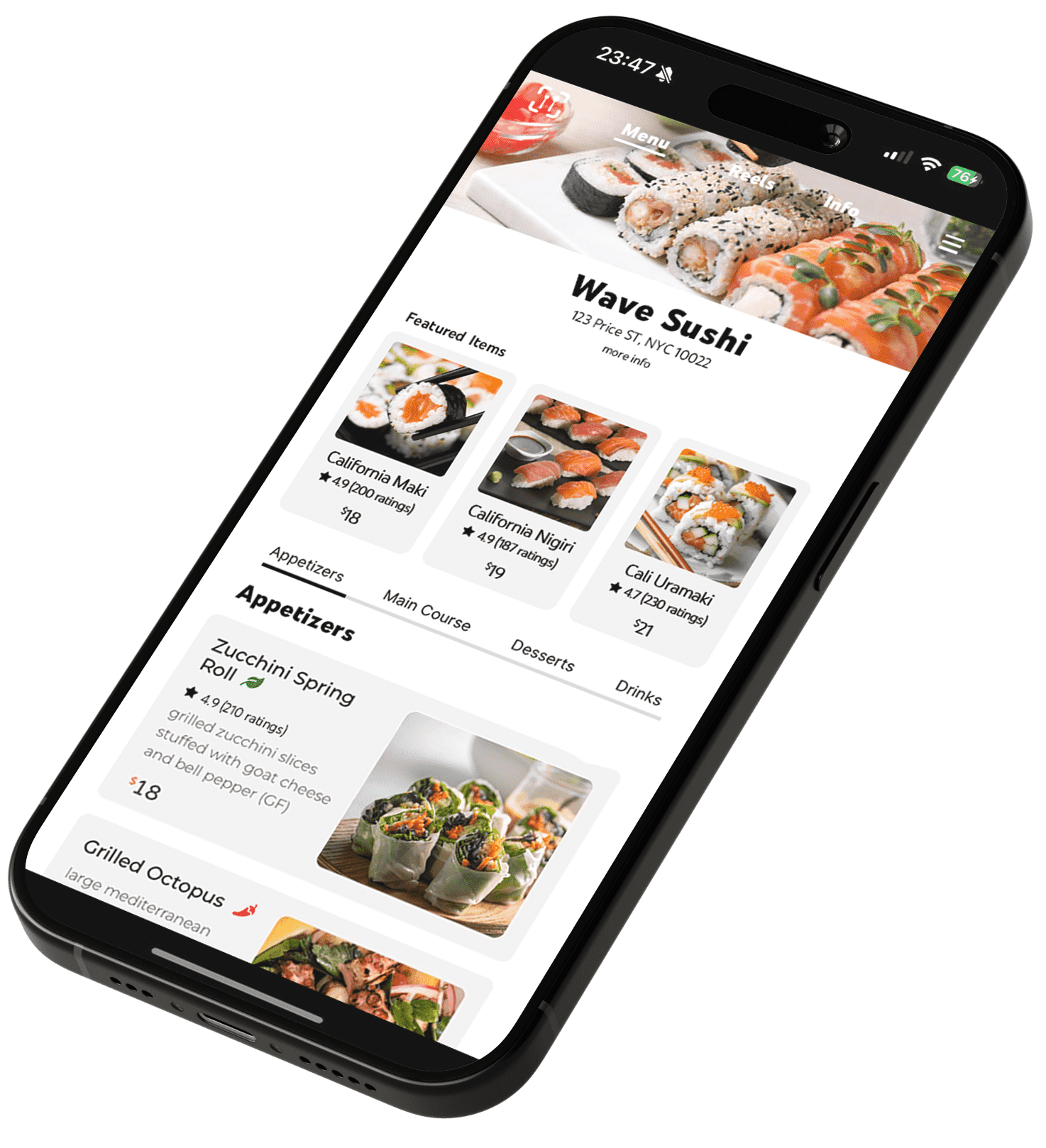
Pide a quien atiende las mesas una copia de la carta que está usando hoy. Si coincide con lo que sirve la cocina, puedes partir de ella para digitalizar el menú. Foodsi acepta fotos de las páginas, un PDF o un enlace a la carta que ya tienes en internet.
Lo esencial
- Envía la versión con los precios vigentes en sala.
- Incluye las dos caras de cada hoja y las condiciones del menú del día.
- Revisa la versión digital con alguien que conozca los platos.
Elige la carta que corresponde al servicio
Imagina que en la web el menú del día incluye postre y en el impreso de esta semana se elige entre postre y café. Resuelve primero qué se ofrece en sala. Esto evita que un detalle de una versión antigua termine en el móvil de tus clientes.
Reúne la carta principal, las bebidas y cualquier hoja con horarios o suplementos. Si tienes varios locales, comprueba a cuál corresponde cada página.
Si hay una carta de mediodía y otra de noche, separa los dos juegos de hojas antes de fotografiarlos. Un mismo nombre puede corresponder a una tapa a mediodía y a una ración completa por la noche. El encabezado de la sección es tan importante como el precio al pie del plato.
Fotografía las páginas sin perder los precios
Coloca cada hoja sobre una mesa con luz uniforme. Sujeta el teléfono en paralelo al papel y deja las cuatro esquinas dentro del encuadre. Si la funda refleja una lámpara justo encima de los precios, saca la hoja o cambia de sitio. Fotografía también el reverso.
Amplía la imagen y lee el importe más pequeño y la última línea. Si cuesta distinguir un número, repite esa foto antes de recoger la carta. Puedes subir hasta 20 fotos. Ordénalas tal como quieres que el equipo las lea.
En las cartas plegadas, a veces los platos quedan a la izquierda del pliegue y los importes a la derecha. En ese caso, incluye ambas columnas en la misma toma. Comprueba la primera fila y la última contra el original. Una imagen muy nítida de media tabla puede seguir dejando dudas sobre cuánto cuesta cada plato.
Revisa el PDF que vas a enviar
Foodsi admite un único PDF de hasta 20 páginas y 2,5 MB. Abre el archivo que vas a adjuntar, sobre todo si tienes varias versiones con nombres parecidos. Comprueba que aparecen las bebidas y que no has elegido una prueba de imprenta con precios anteriores.
Si necesitas reducir el tamaño, exporta una copia y vuelve a abrirla en el móvil. Fíjate en las notas al pie y en los importes con decimales. También puedes compartir un enlace si la carta vigente está publicada en internet.
Comprueba el enlace de tu web o de reparto
Abre el enlace en una ventana privada. Deberías ver los platos del local correcto sin iniciar sesión. Si la dirección abre la portada del restaurante, entra en la carta y copia el enlace desde allí.
Las aplicaciones de reparto a veces muestran otros precios o combinaciones. Antes de usar ese enlace, compara un plato y sus extras con lo que cobras en sala. Si difieren, envía el PDF o las fotos de la carta de mesa.
Envía la carta a Foodsi
Escribe el nombre del restaurante y un correo que revise tu equipo. Pega el enlace o adjunta las fotos o el PDF. Envía el formulario y espera el aviso de recepción. Foodsi usará ese correo para ponerse en contacto contigo y preparará una carta digital para que la revises.
Guarda la versión que enviaste. Si cambia un precio durante la preparación, anótalo ahí para tenerlo presente al revisar.
Contrasta una comanda con la carta digital
Elige un plato que se venda por unidad y por ración. Lee su nombre, el tamaño y el precio en el teléfono como si fueras a pedirlo. Comprueba también qué guarnición lleva y cuánto cuesta cambiarla. Es una forma rápida de descubrir dos importes que hayan quedado intercambiados.
Pide a otra persona del equipo que revise las bebidas o el menú del día. Cuando tengas el enlace público para los clientes, ábrelo en un teléfono antes de imprimir los códigos para las mesas.
Haz una última prueba con un compañero. Pídele que encuentre en el teléfono un principal con una guarnición que tenga suplemento y que te diga cuánto pagaría el cliente. Calcula el mismo pedido en la carta de papel. Si las cifras difieren, revisad por separado el precio base, lo que está incluido y cada extra. Anotad el nombre del plato y la sección para que quien corrija la carta lo encuentre enseguida.
Para preparar los códigos de las mesas, consulta nuestra guía sobre cómo crear y probar una carta digital con QR.
Preguntas frecuentes
¿Puedo enviar la carta aunque solo la tenga en papel?
Sí. Puedes fotografiar las páginas y subir hasta 20 imágenes. Incluye el reverso y comprueba que todos los precios se lean al ampliar la foto.
¿Qué hago si el PDF supera el límite?
Exporta una copia legible de hasta 20 páginas y 2,5 MB. Si la carta actual ya está en tu web, también puedes pegar su enlace.
¿Qué dirección pongo en el código QR?
Usa el enlace público de la carta terminada. El formulario de envío está pensado para el restaurante que comparte su carta con Foodsi.