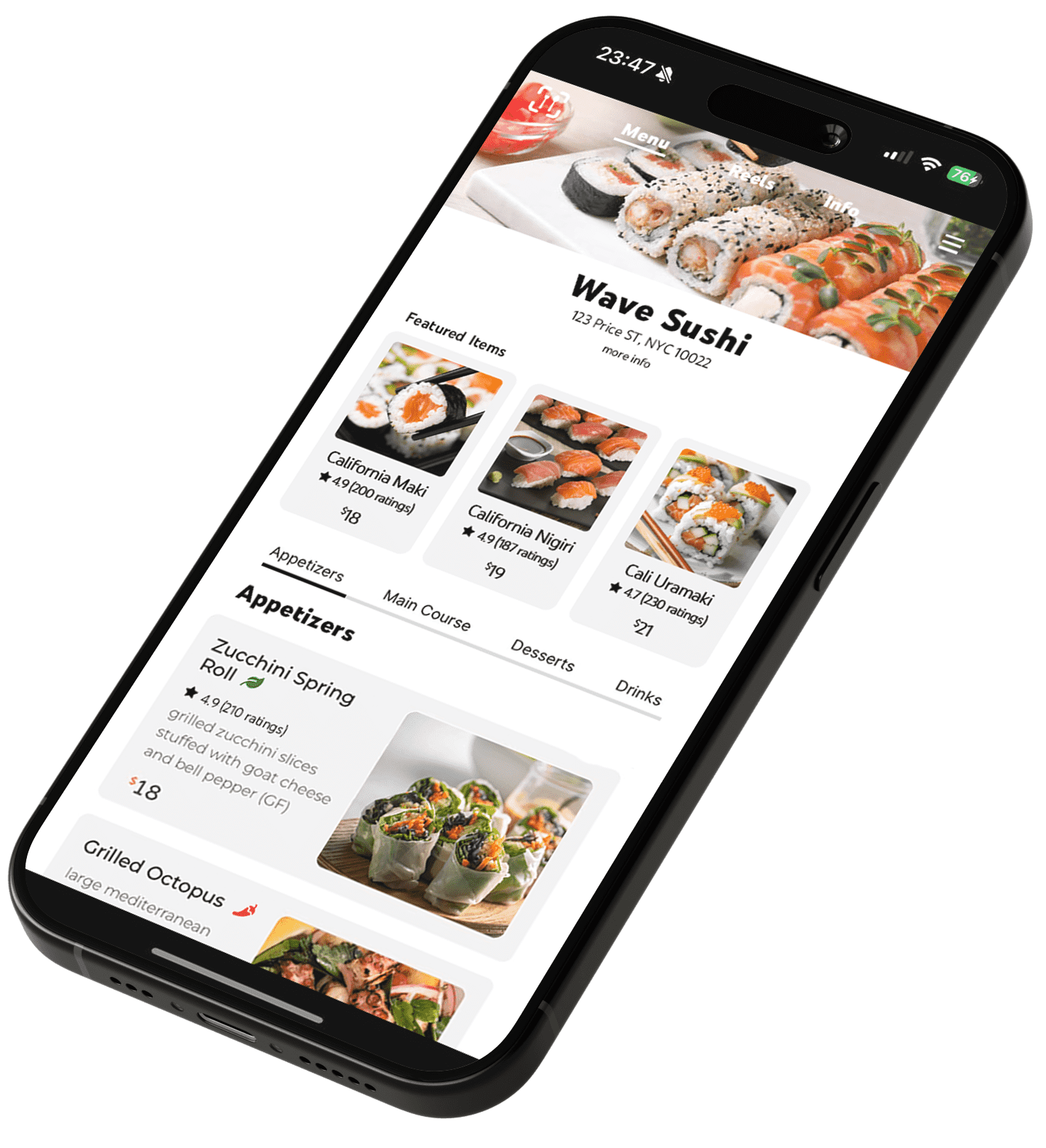
Pour créer un menu QR code, publiez la carte de votre restaurant à une adresse web accessible, générez un code qui ouvre cette adresse, puis testez une version imprimée avec un téléphone. Avant l’impression, prenez la décision essentielle : que verra votre client après avoir scanné le code ?
Ce guide s’adresse aux restaurateurs et à leurs équipes qui souhaitent passer d’une carte papier à une expérience mobile. Vous pouvez commencer avec un PDF ou préparer un menu digital composé de catégories, de photos et de descriptions. Suivez ces étapes avant de placer un code sur toutes vos tables.
L’essentiel
- Choisissez l’expérience de lecture avant de créer le QR code.
- Conservez une adresse stable et des prix faciles à trouver.
- Testez le code imprimé et toute la carte sur de vrais téléphones.
1. Choisir entre un PDF et un menu digital
Un QR code ouvre un lien : il ne définit pas le format du menu. Il peut mener à un PDF, à une page web ou à un service de cartes digitales. Un PDF bien conçu reste un point de départ possible si votre carte est courte, lisible et suivie par une personne responsable.
Une carte pensée pour le mobile est utile lorsque les clients souhaitent parcourir des catégories, voir les plats ou comparer des informations sans agrandir constamment l’écran. Foodsi présente des menus avec des photos, des vidéos de plats, des avis et des informations sur les aliments. Commencez par les éléments qui aident réellement à choisir.
| Critère | Menu PDF | Menu digital mobile |
|---|---|---|
| Lecture | Dépend de la mise en page ; un zoom peut être nécessaire. | Le contenu est organisé pour un écran de téléphone. |
| Photos | Elles peuvent être intégrées, mais alourdissent le fichier. | Elles accompagnent chaque plat. |
| Modifications | Remplacez le fichier en conservant son adresse. | Utilisez le processus de mise à jour du prestataire. |
| QR code | Peut rester identique si l’adresse ne change pas. | Peut rester identique si l’adresse ne change pas. |
2. Préparer une liste fiable des plats
Partez de ce que la cuisine sert actuellement. Réunissez dans un document de travail la catégorie, le nom, la description, le prix et la disponibilité de chaque plat. Confiez ce document à une personne : une modification ne doit pas laisser trois prix différents sur la carte papier, le site et le menu QR.
Essayez d’abord avec cinq produits représentatifs : une entrée, un plat, un accompagnement, un dessert et une boisson. Ce petit essai permet de repérer les catégories confuses et les informations manquantes avant de préparer toute la carte. Utilisez les mêmes produits pour comparer le PDF et la version mobile.
- Choisissez des noms compréhensibles et expliquez les termes peu courants.
- Précisez les accompagnements inclus.
- Vérifiez les prix, les portions et les options avec l’équipe.
- Affichez uniquement les informations sur les ingrédients et les caractéristiques alimentaires vérifiées par le restaurant.
3. Faire correspondre les photos et les descriptions
Choisissez des photos des plats réellement servis, avec leurs portions habituelles. Une belle image d’une autre recette crée une attente que la cuisine ne pourra pas satisfaire. Gardez des fonds et des cadrages cohérents pour permettre une comparaison sans distractions.
Réservez la description aux détails que la photo ne montre pas : la cuisson, un ingrédient particulier ou une sauce servie à part. « Champignons grillés sur pain au levain et beurre persillé » renseigne mieux que « Notre célèbre tartine ». Ajoutez une vidéo lorsque le mouvement apporte une information utile, par exemple pour montrer une sauce versée sur le plat, sans filmer systématiquement toute la carte.
Pour préparer vos images, consultez notre guide de photo culinaire au smartphone. Vous y trouverez une méthode pour travailler la lumière, l’angle et le cadrage.
4. Publier le menu à une adresse stable
Que vous hébergiez un PDF ou utilisiez un service de menus digitaux, vérifiez que l’adresse définitive s’ouvre sans connexion à un compte professionnel. Essayez dans une fenêtre de navigation privée. Si vous avez plusieurs établissements, assurez-vous que le lien correspond au bon restaurant et à la bonne carte.
Pour préparer votre menu Foodsi, contactez notre équipe avec votre carte actuelle et l’expérience que vous souhaitez proposer. Nous pourrons discuter de la présentation de vos plats et de la configuration de votre restaurant. Avant de commander les supports imprimés, définissez comment votre équipe entretiendra la carte et quel lien public sera utilisé.
Un PDF peut lui aussi être mis à jour sans changer de QR code si son adresse reste identique. C’est le lien qui compte : renommer le document, le déplacer ou changer de prestataire peut rendre inutilisable un code déjà imprimé.
5. Générer le QR code et tester une impression
Générez le code à partir de l’adresse publique définitive. Vérifiez sa destination avant de télécharger l’image et conservez le lien avec le fichier graphique. Si vous passez par un service tiers, regardez si le fonctionnement dépend d’un abonnement, d’une période d’essai ou d’un service de redirection.
Imprimez un exemplaire sur le support prévu et placez-le là où un client sera assis. Scannez-le avec l’éclairage habituel du restaurant. Les reflets, un fond chargé, une étiquette abîmée ou un contraste insuffisant peuvent gêner la lecture. Laissez de l’espace libre autour du code et indiquez simplement « Scannez pour consulter notre carte ».
Sur iPhone, l’appareil photo peut reconnaître un QR code et proposer son lien. Le guide Apple explique cette manipulation. Faites également un essai avec un téléphone Android plutôt que de considérer qu’un seul appareil couvre toutes les situations.
6. Vérifier l’expérience avant le service
Un scan réussi n’est que le début du test. Demandez à un collègue qui n’a pas préparé le menu de trouver un plat, de consulter son prix puis de revenir à une autre catégorie. Observez ses hésitations et corrigez ce point avant d’ajouter davantage de fonctionnalités.
Effectuez aussi le parcours depuis une table, dans les conditions réelles du service. Une carte agréable à utiliser sur votre ordinateur peut sembler différente sur un petit écran ou avec une connexion moins rapide.
- Ouvrez la carte en Wi-Fi et avec les données mobiles.
- Vérifiez le chargement des catégories, des photos et des prix.
- Lisez-la sur un petit téléphone sans agrandir l’écran.
- Scannez le code imprimé, pas seulement son image sur votre ordinateur.
- Effectuez une modification d’essai et vérifiez que le même QR fonctionne.
- Gardez une alternative lisible pour les clients qui ne peuvent pas utiliser de téléphone.
7. Désigner un responsable des mises à jour
Décidez qui modifie les prix, vérifie la disponibilité des plats et contrôle le menu avant le service. Conservez les photos originales et votre liste de produits dans un espace partagé. Quand une recette ou une portion change, relisez sa description et examinez sa photo ensemble.
Commencez par une carte claire et exacte, puis améliorez-la en observant son utilisation. Un menu QR code est utile lorsqu’il simplifie une tâche familière : comprendre l’offre du restaurant et choisir un plat qui donne envie.
Questions fréquentes
Peut-on créer un menu QR code avec un PDF ?
Oui. Hébergez le PDF à une adresse publique et créez un code pour ce lien. Vérifiez la lecture sur téléphone, le chargement du fichier et la personne chargée de le remplacer. Un QR code ne rend pas automatiquement mobile un document conçu pour le papier.
Faut-il réimprimer le QR code quand un prix change ?
Non, si le contenu est mis à jour à la même adresse. Cela peut fonctionner aussi bien avec un PDF qu’avec une carte digitale. Testez le code déjà imprimé après chaque changement pour vérifier qu’il ouvre toujours le bon menu.
Le menu QR doit-il remplacer toutes les cartes papier ?
Gardez une solution pour les clients qui n’ont pas de téléphone adapté, de batterie, de connexion ou de moyen confortable de lire l’écran. Votre équipe doit pouvoir présenter la carte sans imposer l’utilisation d’un appareil.