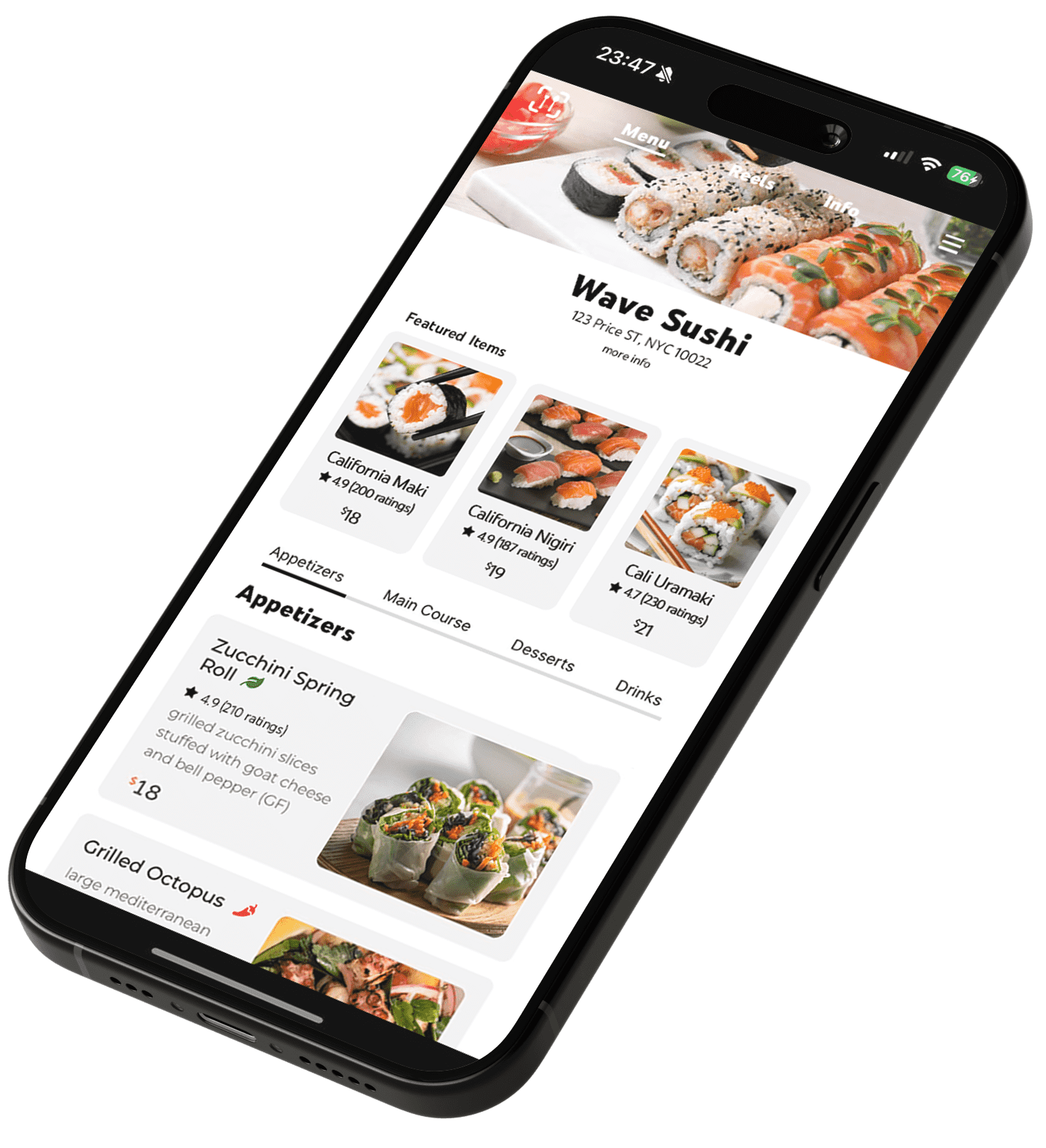
Para crear una carta digital con QR, publica el menú de tu restaurante en una dirección web, genera un código que apunte a ella y prueba una copia impresa con un teléfono. Antes de imprimir, toma la decisión más importante: qué encontrará el cliente al abrir ese enlace.
Esta guía está pensada para propietarios y equipos de restaurantes que quieren pasar del papel a una experiencia móvil. Puedes empezar con un PDF o preparar un menú digital con categorías, fotos y descripciones. En España es habitual hablar de carta digital; en Argentina también encontrarás el término menú digital. Lo esencial es que tus clientes puedan entender la oferta y elegir.
Lo esencial
- Elige primero cómo se verá la carta y después crea el QR.
- Mantén una dirección estable y muestra los precios con claridad.
- Prueba el código impreso y la carta completa en teléfonos reales.
1. Elige entre una carta en PDF y un menú digital
Un código QR abre un enlace: no define el formato de la carta. Puede llevar a un PDF, a una página web o a un servicio de menús digitales. Un PDF cuidado puede ser un buen punto de partida si la carta es corta, se lee bien y hay alguien encargado de mantenerla.
Un menú pensado para el móvil resulta útil cuando los clientes necesitan recorrer categorías, ver platos y consultar información sin ampliar continuamente la pantalla. Foodsi presenta cartas con fotos, vídeos de platos, reseñas y detalles de los alimentos. Antes de añadir contenido, decide qué información ayuda de verdad a elegir.
| Qué comparar | Carta en PDF | Carta digital móvil |
|---|---|---|
| Lectura | Depende de la maquetación; puede exigir ampliar. | Organiza el contenido para la pantalla del teléfono. |
| Fotos | Se pueden incluir, pero aumentan el peso del archivo. | Acompañan a cada plato. |
| Actualizaciones | Sustituye el archivo conservando su dirección. | Utiliza el proceso de actualización del proveedor. |
| Código QR | Puede mantenerse si el enlace no cambia. | Puede mantenerse si el enlace no cambia. |
2. Prepara una lista fiable de platos
Parte de lo que la cocina sirve hoy. Reúne en una hoja de trabajo la categoría, el nombre, la descripción, el precio y la disponibilidad de cada plato. Asigna una persona responsable: así evitarás que la carta impresa, la web y el QR acaben mostrando precios diferentes.
Prueba primero con cinco productos representativos: una entrada, un principal, una guarnición, un postre y una bebida. Este pequeño ensayo permite detectar categorías confusas o información incompleta antes de preparar toda la carta. Compara esos mismos platos en el PDF y en el menú móvil.
- Escribe nombres reconocibles y explica los términos poco habituales.
- Aclara qué acompañamientos están incluidos.
- Revisa precios, raciones y opciones con el equipo del restaurante.
- Añade únicamente información sobre ingredientes y características alimentarias que el restaurante haya comprobado.
3. Haz que las fotos y las descripciones coincidan
Elige fotografías de los platos que sirves, con sus raciones habituales. Una imagen atractiva de una receta distinta crea una expectativa que la cocina no podrá cumplir. Mantén fondos y encuadres coherentes para que el cliente pueda comparar opciones sin distracciones.
La descripción debe explicar lo que la imagen no cuenta: la preparación, un ingrediente característico o si la salsa se sirve aparte. «Setas a la plancha sobre pan de masa madre con mantequilla de perejil» informa mejor que «Nuestra famosa tostada». Añade un vídeo si el movimiento ayuda a entender el plato, por ejemplo al mostrar cómo se vierte una salsa; no es necesario grabarlos todos.
Si vas a preparar las imágenes, sigue nuestra guía para fotografiar platos con el móvil o celular. Te ayudará a cuidar la luz, el encuadre y la presentación.
4. Publica la carta en una dirección estable
Tanto si alojas un PDF como si utilizas una plataforma, comprueba que la dirección definitiva se abre sin iniciar sesión. Pruébala en una ventana privada. Si tienes varias sucursales, confirma que el enlace corresponde al local y a la carta correctos.
Para preparar tu carta en Foodsi, contacta con nuestro equipo y comparte tu menú actual y la experiencia que quieres ofrecer. Podemos hablar de la presentación de tus platos y de la configuración de tu restaurante. Antes de encargar carteles, deja claro cómo se mantendrá el contenido y qué dirección pública usarás.
También puedes actualizar un PDF sin cambiar el QR si sustituyes el archivo en la misma dirección. Lo importante es conservar el enlace: renombrar el documento, moverlo a otra carpeta o cambiar de proveedor puede dejar un código impreso sin destino.
5. Genera el QR y prueba una copia impresa
Crea el código con la dirección pública definitiva. Comprueba el destino antes de descargar la imagen y guarda el enlace junto al archivo del QR. Si recurres a un servicio externo, revisa si el código depende de una suscripción, una prueba temporal o un sistema de redirecciones.
Imprime una muestra en el material que vas a utilizar y colócala donde se sentaría un cliente. Escanéala con la iluminación habitual del restaurante. Los reflejos, un fondo recargado, una pegatina dañada o la falta de contraste pueden dificultar la lectura. Deja espacio libre alrededor del código y añade una frase sencilla: «Escanea para ver la carta».
La cámara del iPhone puede reconocer un QR y mostrar su enlace. La guía de Apple explica este proceso. Haz también una prueba con un teléfono Android: un único dispositivo no representa todas las situaciones.
6. Revisa la experiencia antes del servicio
Que el código se escanee es solo el primer paso. Pide a una persona que no haya preparado la carta que busque un plato, consulte su precio y vuelva a otra categoría. Observa dónde duda y corrige ese punto antes de añadir funciones.
En Argentina, comprueba también que las actualizaciones de precios forman parte de una rutina clara del equipo. En cualquier mercado conviene revisar la información antes del servicio, especialmente cuando hay cambios frecuentes de productos o disponibilidad.
- Abre la carta con Wi-Fi y con datos móviles.
- Comprueba que cargan todas las categorías, fotos y precios.
- Léela en un teléfono pequeño sin ampliar la pantalla.
- Escanea el QR impreso, no solo la imagen del ordenador.
- Haz un cambio de prueba y verifica que el mismo código sigue funcionando.
- Ten una alternativa legible para quien no pueda utilizar un teléfono.
7. Decide quién mantendrá la carta al día
Define quién actualiza los precios, revisa la disponibilidad y comprueba la carta antes del servicio. Conserva las fotografías originales y la lista de platos en un lugar compartido. Cuando cambie una receta o una ración, revisa el texto y la imagen a la vez.
Empieza con una carta clara y precisa, y mejórala a partir del uso real. El objetivo no es acumular funciones: es facilitar que tus clientes sepan qué pueden pedir y encuentren algo que les apetezca.
Preguntas frecuentes
¿Puedo crear un menú QR a partir de un PDF?
Sí. Publica el PDF en una dirección accesible y crea un QR para ese enlace. Comprueba cómo se lee en el teléfono, cuánto tarda en cargar y quién sustituirá el archivo cuando haya cambios. Un código QR no adapta por sí solo un documento diseñado para papel.
¿Tengo que imprimir otro QR cuando cambie un precio?
No, si actualizas el contenido y la dirección de destino se mantiene. Esto puede funcionar tanto con un PDF como con una carta digital. Prueba el código que ya está impreso después de cada cambio para confirmar que sigue abriendo el menú correcto.
¿La carta digital debe sustituir todas las cartas impresas?
Mantén una alternativa para quien no tenga un teléfono adecuado, batería, cobertura o una forma cómoda de leer la pantalla. Tu equipo debe poder explicar la oferta sin exigir que el cliente utilice un dispositivo.